Instalando e16 en Debian
Enlightenment 16 - [e16]
e16 es un Window Manager ultra ligero de principios de siglo que, a pesar de ser un poco antiguo, sigue siendo completamente funcional y hermoso!
Por desgracia, el paquete e16 dejó de estar incluido dentro de los repositorios de Debian. Pero podemos instalarlo de todas formas, ya sea compilándolo desde cero o utilizando binarios empaquetados en RPM.
¿Por que usar e16?
¿Por qué?. No hay por qué.
Es ligero, bello y altamente personalizable. Además cuenta con una gran selección de temas que te hacen viajar en el tiempo y volver a los 2000.
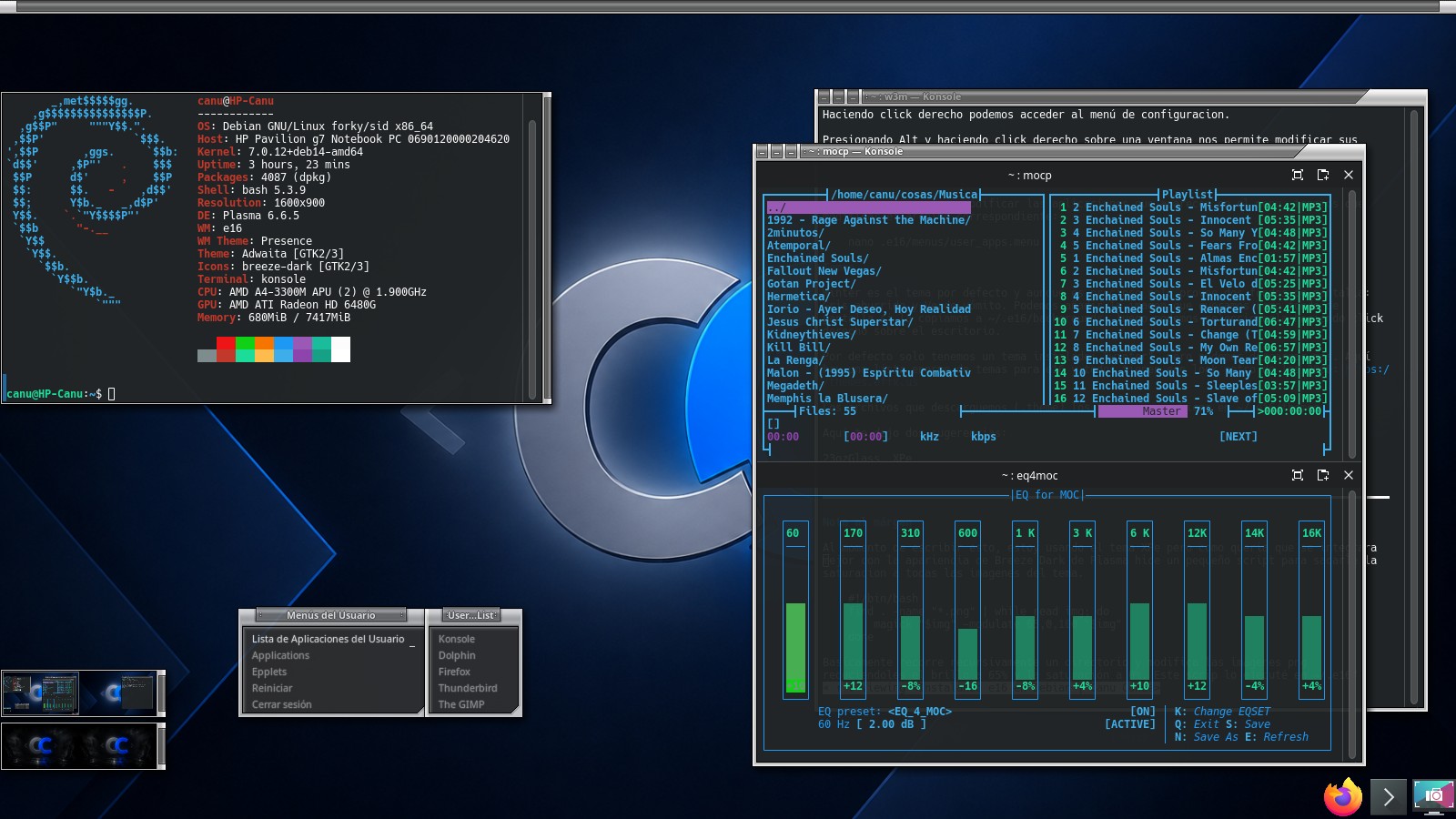
Instalando e16
Opción 1: Instalar desde fuente.
La opción recomendada, compilar los binarios desde su código de fuente.
Podes conseguir las fuentes y las instrucciones desde aquí www.enlightenment.org
Instala las dependencias indicadas y luego:
    ./configure
    make
    sudo make install
Opción 2: Descargando los binarios
Si no querés perder tiempo, ni espacio; podés descargar los binarios pre compilados directamente.
De todas formas vamos a necesitar instalar 2 cosas antes de continuar:
- ImLib2. Que es una dependencia de e16
- Alien. Que lo necesitamos para convertir paquetes .rpm (RedHat) a .deb (Debian)
sudo apt install libimlib2 alienAhora si, descargamos e16 desde sus repositorios. Y ya podemos convertir el rpm con Alien e instalarlo.
    sudo alien -d e16-1.0.31-1.fc42.x86_64.rpm
    sudo dpkg -i e16_1.0.31-2_amd64.deb
Ya podemos iniciar con el nuevo entorno de escritorio desde nuestro gestor de sesión.
También podemos comprobar si e16 esta instalado correctamente ejecutándolo en una ventana:
e16 -w 1200x720Si sos de la vieja escuela y estás utilizando xinit para iniciar sesión, solo debes agregar starte16 a tu .xinitrc y ya puedes hacer startx para levantar el escritorio.
Configurando el escritorio
Como todos los entornos de escritorios minimalistas, e16 necesita ser configurado para que haga lo que necesitemos. Toda la configuración se encuetra en nuestra carpeta personal y basta con editar unos pocos archivos de texto para dejar todo como queremos.
cd ~/.e16/Podemos lanzar aplicaciones haciendo click izquierdo en cualquier lugar del escritorio.
Haciendo click derecho podemos acceder al menú de configuración.
Presionando Alt y haciendo click derecho sobre una ventana nos permite modificar sus propiedades.
Menú de aplicaciones
Si queremos agregar o modificar las aplicaciones que aparecen en el menu, tenemos que modificar el archivo correspondiente:
nano .e16/menus/user_apps.menuTemas
Winter es el tema por defecto y aunque es precioso solo provee dos fondos de pantalla: Gris aburrido y Verde vómito. Podemos añadir la imagen que queramos como fondo de pantalla si la copiamos a ~/.e16/backgrounds, luego podemos seleccionarla haciendo click derecho sobre el escritorio.
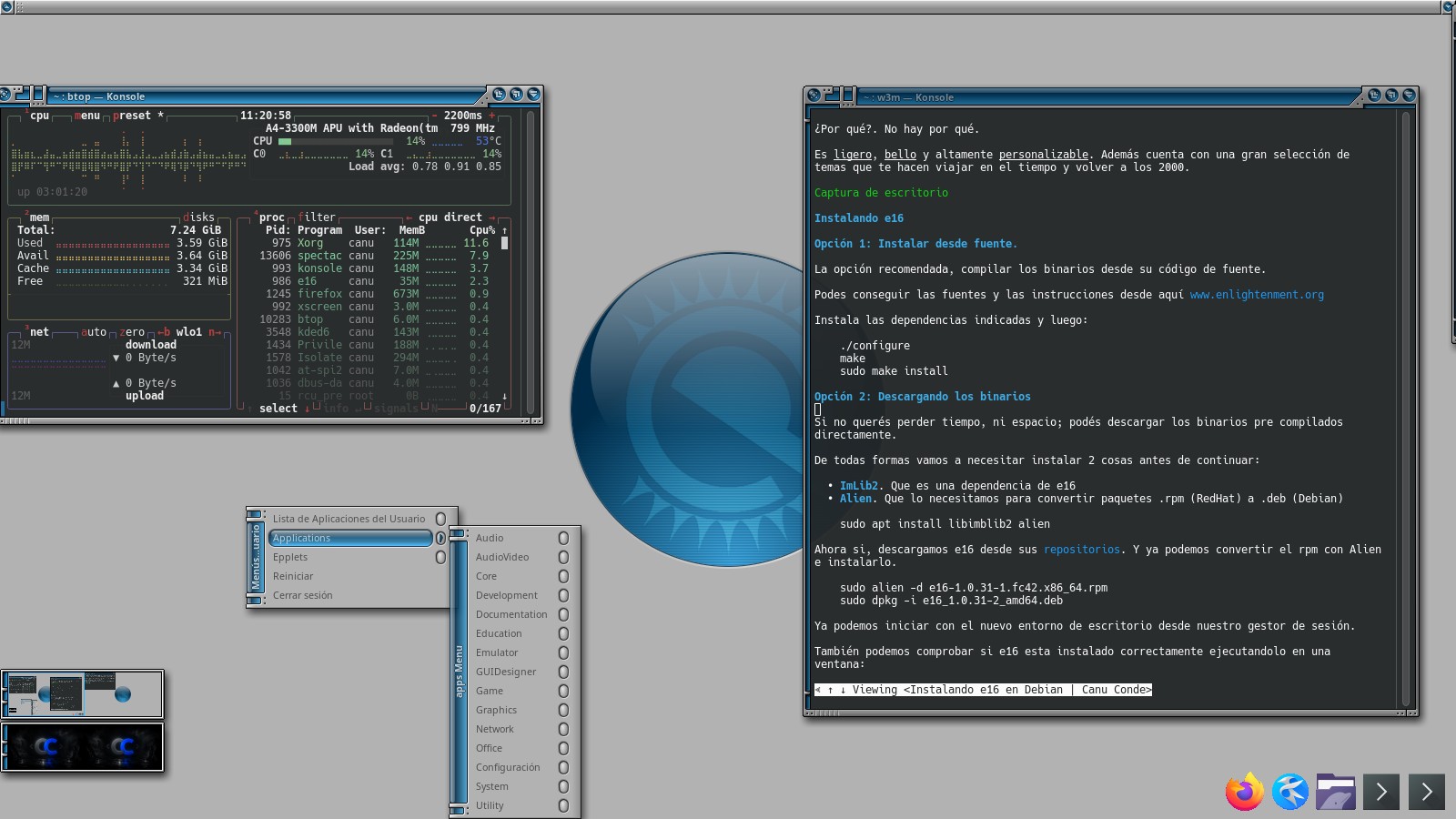
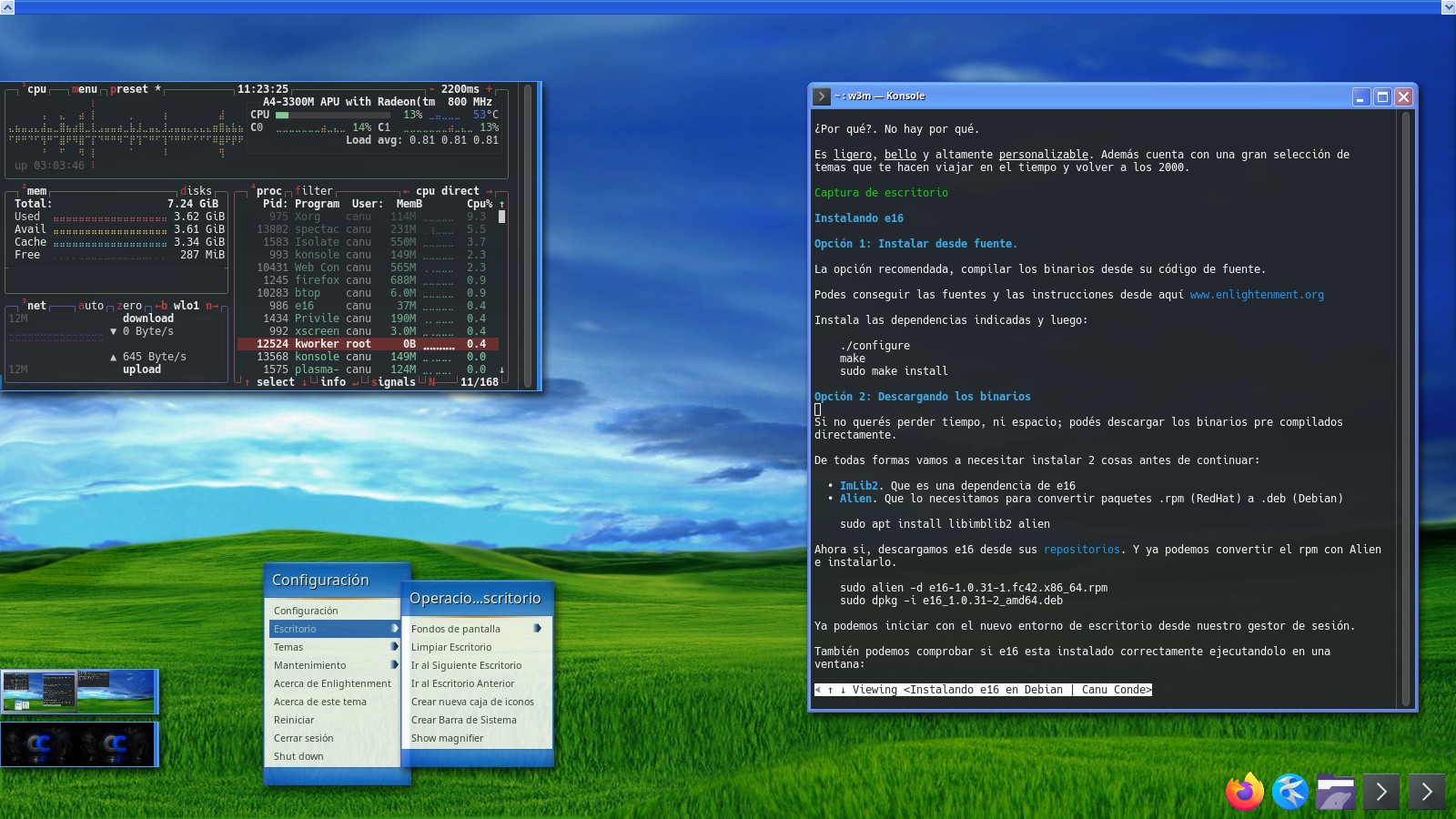
Por defecto solo tenemos un tema instalado: "winter", pero podemos descargar más. Aquí hay una lista enorme de temas para e16 y todos tienen ese look retro de los 2000: https://themes.effx.us
Los archivos que descarguemos (.etheme) los tenemos que ubicar en ~/.e16/themes
Aquí te dejo dos sugerencias:
| 23ozGlass | XPe |
|---|---|
 |  |
Nota al márgen
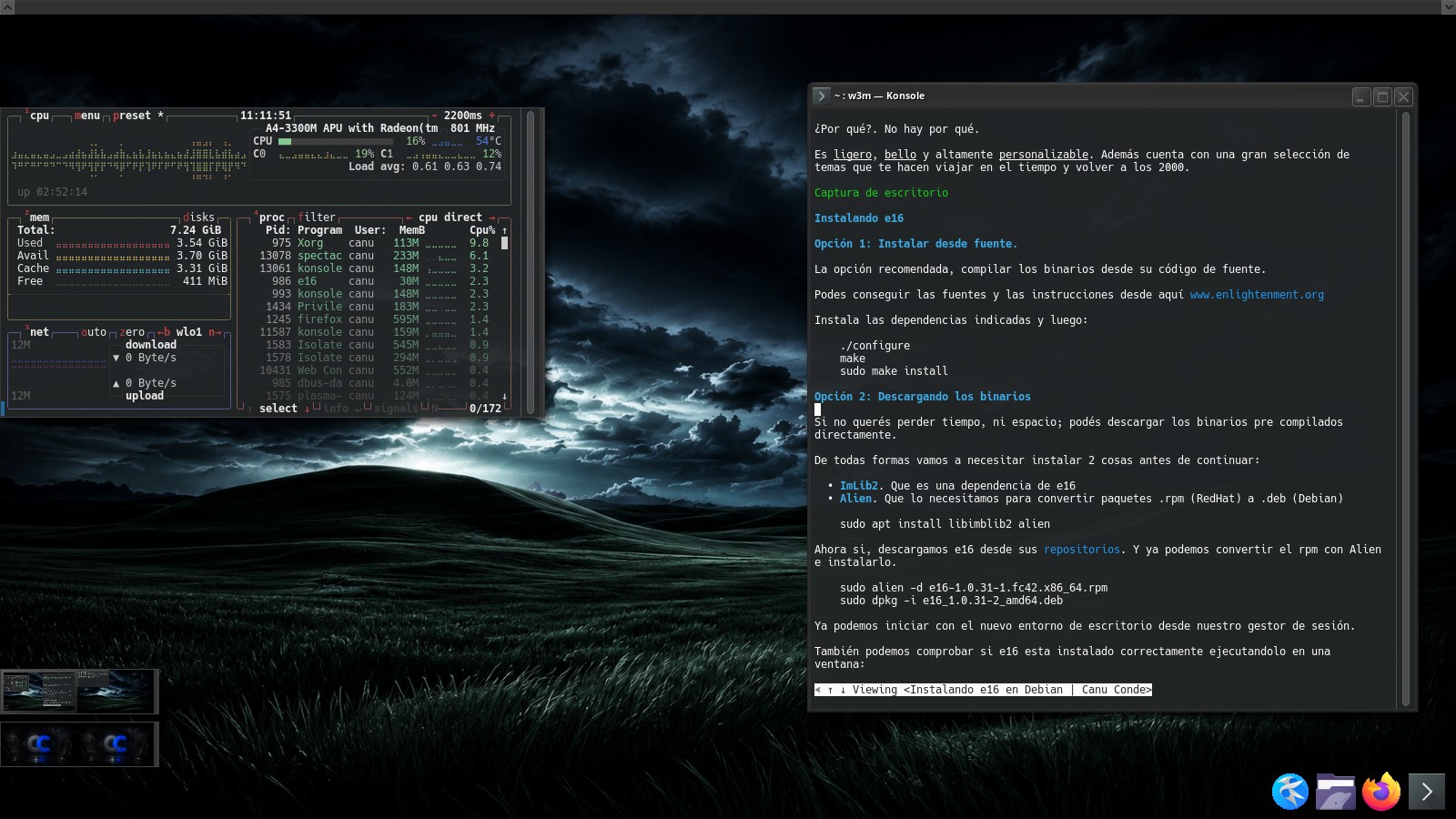
Al momento de escribir esto, estoy usando el tema XPe pero como queria que se integrara mejor con la apariencia de Breeze Dark de Plasma hice un pequeño script para sacarle la saturación a todas las imágenes del tema.
    #!/bin/bash
    find . -name "*.png" | while read img; do
        magick "$img" -modulate 65,0,100 "$img"
    done
Basicamente recorre recursivamente un directorio y modifica las imágenes png reduciéndoles el brillo a 65% y la saturación a 0%.
Este scrip lo ejecuté en ~/.e16/themes/XPe.
Acá te dejo el resultado y el tema modificado.
| XPe Dark |
|---|
 |
¡De nada!
Atajos de teclado
Con e16 no necesitamos menú ni barra de herramientas, todo lo podemos hacer con atajos de teclado. Para empezar te dejo algunos básicos:
- Shift + Alt + Flechas Nos permite cambiar de area
- Ctrl + Alt + Flechas Nos permite cambiar de mesa de trabajo
- Ctrl + Alt + X Cierra una applicación y Ctrl + Alt + K Mata el proceso
- Ctrl + Alt + I Para iconizar
- Ctrl + Alt + F Para pantalla completa
Vamos a agregar algunos atajos personalizados.
Primero copiamos el esquema del programa a nuestra carpeta:
### Según como lo hayamos instalado
### el archivo puede estar en:
### /usr/local/share o /usr/share
cp /usr/share/e16/config/bindings.cfg ~/.e16
Ahora podemos editar ~/.e16/bindings.cfg y agregar algunas cosas, por ejemplo:
KeyDown 4 1 exec konsole<-- abrimos Konsole con Super_L (4) + 1
o También
KeyDown - XF86AudioRaiseVolume exec amixer set Master 5%+<-- Subimos el volumen en un 5% (esto funciona con alsa).
Si querés conocer alguna tecla especial, como la anterior, podes ejecutar xev , presionar alguna tecla en el teclado, botón del mouse o de un gamepad y obtener su código (xev está dentro del paquete x11-utils).
Sesión
Probablemente necesites lanzar algún programa automáticamente o requieras configurar alguna cosa al inicio de sesión. Para configurar eso vamos a crear tres directorios: Init, Start y Stop en la carpeta de e16 ~/.e16
~/
├──.e16/
    ├── Init/
    ├── Start/
    ├──  Stop/
Ahora podemos poner scripts dentro de esos directorios y se ejecutarán automáticamente:
- Al iniciar la sesión, si están en Init.
- Cada vez que se inicie o reinicie e16, si están en Start.
- Al cerrar la sesión, si están en Stop.
Por ejemplo, podemos crear un archivo "kdeconnect.sh" y ubicarlo en Start. Le debemos dar permisos de ejecución si no los tiene:
chmod +x ~/.e16/Start/kdeconnect.shy luego lo editamos para que quede así:
#!/bin/bash
kdeconnectd --replace &
Esto lanzara el demonio de KDEconnect al iniciar o reiniciar e16.
Integración
Reinicio y Apagado
Por defecto solo podemos cerrar sesión desde el menú de usuario. Pero podemos configurar, para que aparezcan las opciones de Apagar y Reiniciar, desde el menú de configuración (click derecho en el escritorio) y habilitando la opción en la configuración de sesión.
Ahora las opciones van a mostrarse pero, muy probablemente, no van a funcionar. Para corregir esto vamos a editar ~/.e16/e_config--0.0.cfg y modificamos las siguientes lineas para que queden así:
misc.session.cmd_reboot = systemctl reboot
misc.session.cmd_halt = systemctl poweroff
Integración con QT y GTK
En último lugar nos queda configurar las variables de entorno para que nuestra sesión sea compatible con las configuraciones de las aplicaciones que usan las librerias GTK y QT.
Si estas usando xinit, vamos a editar el archivo ~/.xinitrc (lo creamos si no existe) y le agregamos lo siguiente:
export GTK_THEME=Breeze-Dark
export QT_QPA_PLATFORMTHEME=qt6ct
export XDG_CURRENT_DESKTOP=Enlightenment
dbus-run-session starte16
de esta manera ya podemos configurar la integración de los programas.
También podés hacerlo desde el archivo de session de X11:
nano /usr/share/xsessions/e16-session.desktop Agrega las variables antes de la orden de exec
En mi caso, modifiqué así:
export XDG_MENU_PREFIX=plasma-
export XDG_SESSION_DESKTOP=KDE
export XDG_SESSION_TYPE=x11
export XDG_CURRENT_DESKTOP=KDE
export DESKTOP_SESSION=plasmax11
export KDE_SESSION_UID=1000
export QT_ACCESSIBILITY=1
export KDE_SESSION_VERSION=6

export KDE_FULL_SESSION=true
export KDE_APPLICATIONS_AS_SCOPE=1

dbus-run-session starte16
De esta manera logro tener una integración completa con KDE Plasma y así puedo utilizar systemsettings para configurar el aspecto visual y el resto del sistema.
Conclusión
e16 no es el escritorio más moderno, ni el más popular, ni el que tiene más funcionalidades. Sin embargo, sigue siendo uno de los más divertidos de usar.
Es ligero, rápido, estable y tiene una estética única que parece congelada en una época donde los escritorios tenían personalidad propia. Además, al estar basado en simples archivos de configuración, es posible adaptarlo exactamente a nuestras necesidades sin depender de herramientas complejas.
Quizás no sea para todo el mundo. Pero si disfrutás de Linux, de personalizar tu sistema y de rescatar software que todavía tiene mucho para ofrecer, vale la pena darle una oportunidad.
Ahora sí, bienvenido al año 2000.